見積・加工
図面を開くだけで、
加工費の目安が出る
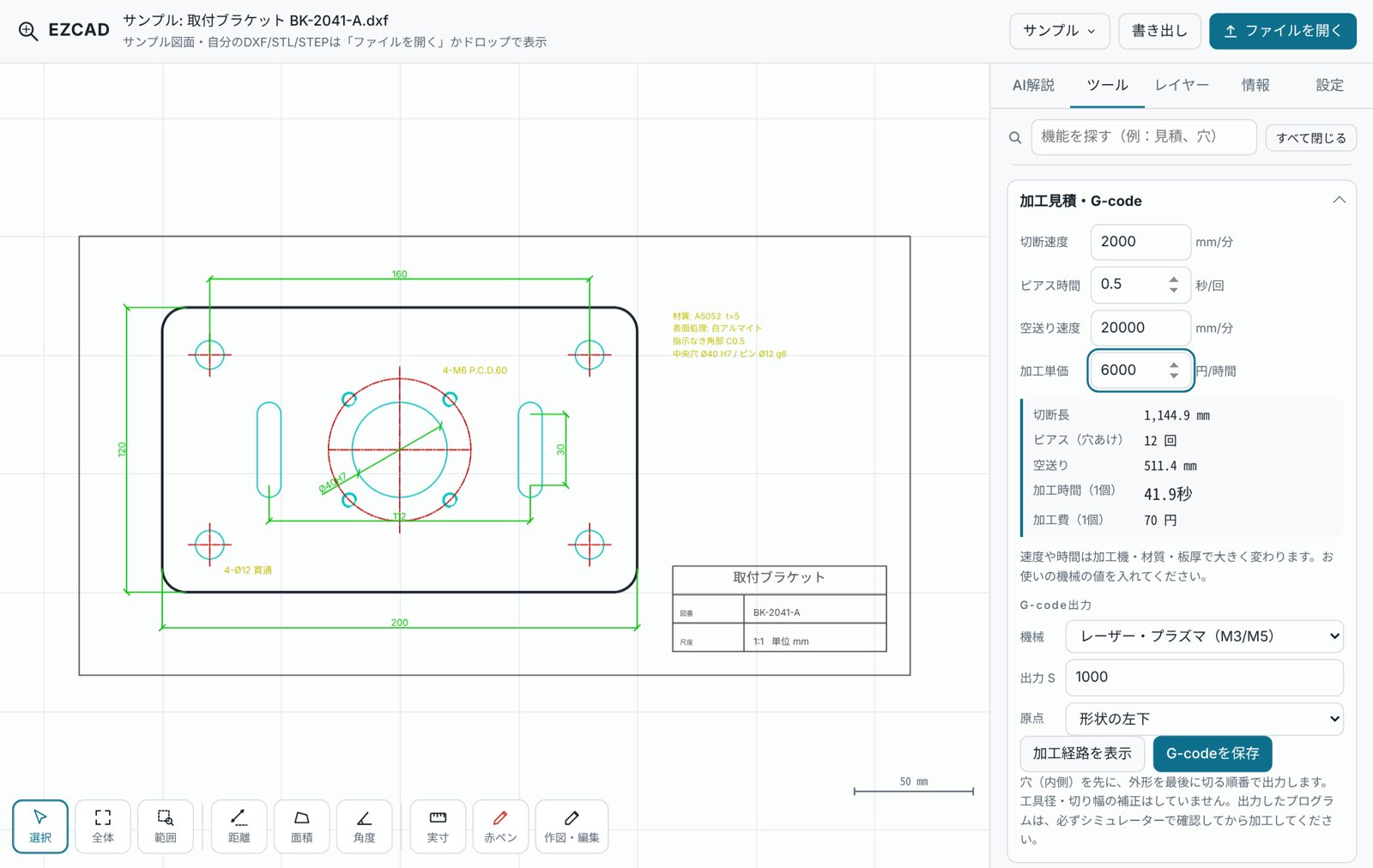
切断の長さ、ピアスの回数、空送りの距離から加工時間を出し、時間あたりの単価で加工費にします。材質と板厚から重さと材料費も出るので、見積書PDFまでそのまま作れます。
- 定尺板からの板取りと歩留まり有料版
- どの形にお金がかかるかを色分け有料版
- 過去の受注単価から予測有料版
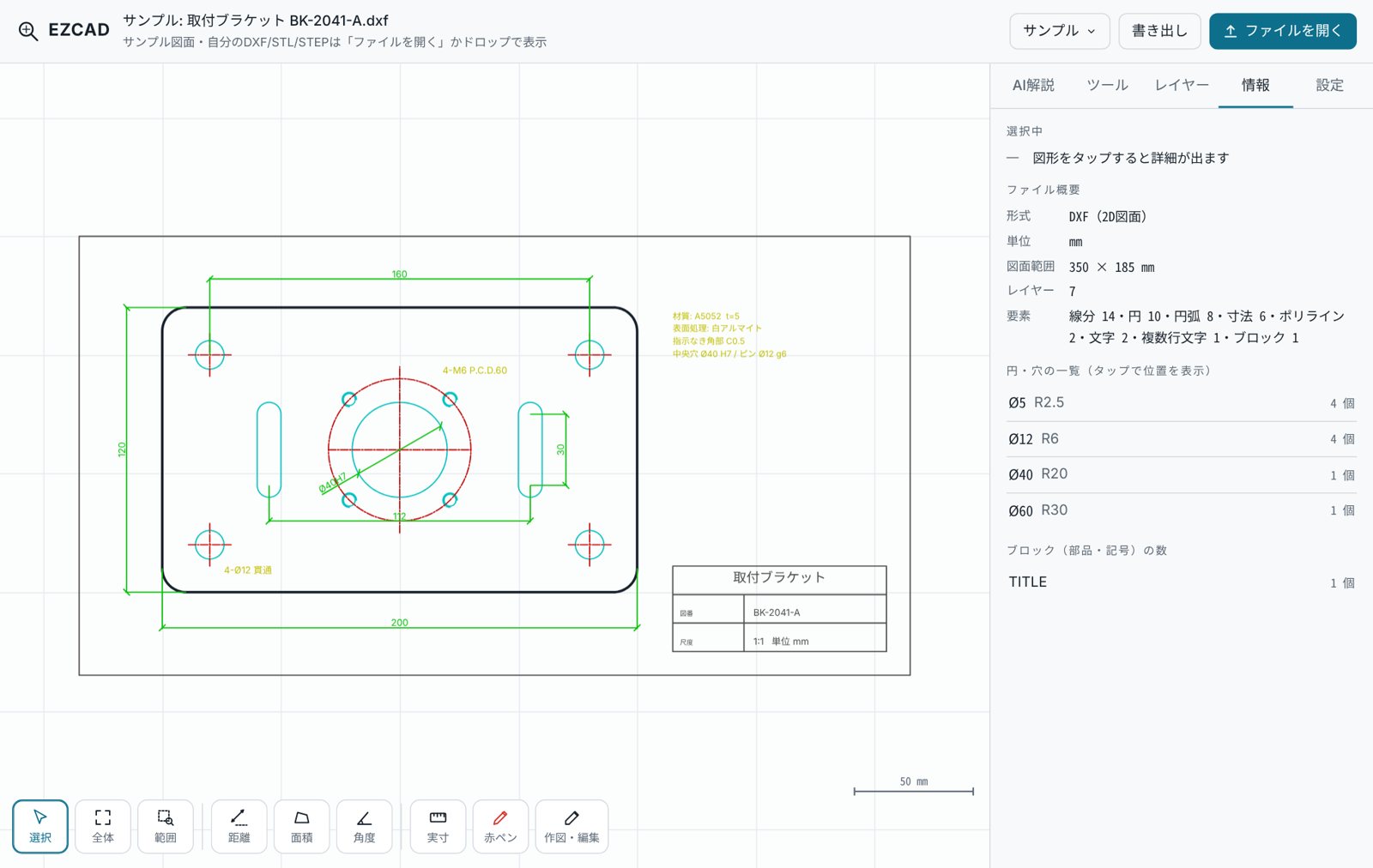
EZCADは、取引先から届いた図面を受け取ったあとの仕事をまとめて片付けるソフトです。図面を開いた瞬間に、加工の邪魔になる線や穴をチェックし、重さや加工費の目安まで出します。
確かめるためだけにCADを入れるのはもったいない
DXFもJw_cadもDWGもSTEPも、ひとつのソフトで開けます。無料版でも見る・測る・赤ペンは使えます。
見積もりに毎回30分かかる
切断長、穴の数、重さは開いた時点で計算済み。単価を入れれば加工費と見積書が出ます。
加工してから図面ミスに気づいた
途切れた線、二重線、寸法の数字と形の食い違いを開いた瞬間に赤く示します。
図面に関わる流れの順に、必要な機能をそろえています。
切断の長さ、ピアスの回数、空送りの距離から加工時間を出し、時間あたりの単価で加工費にします。材質と板厚から重さと材料費も出るので、見積書PDFまでそのまま作れます。
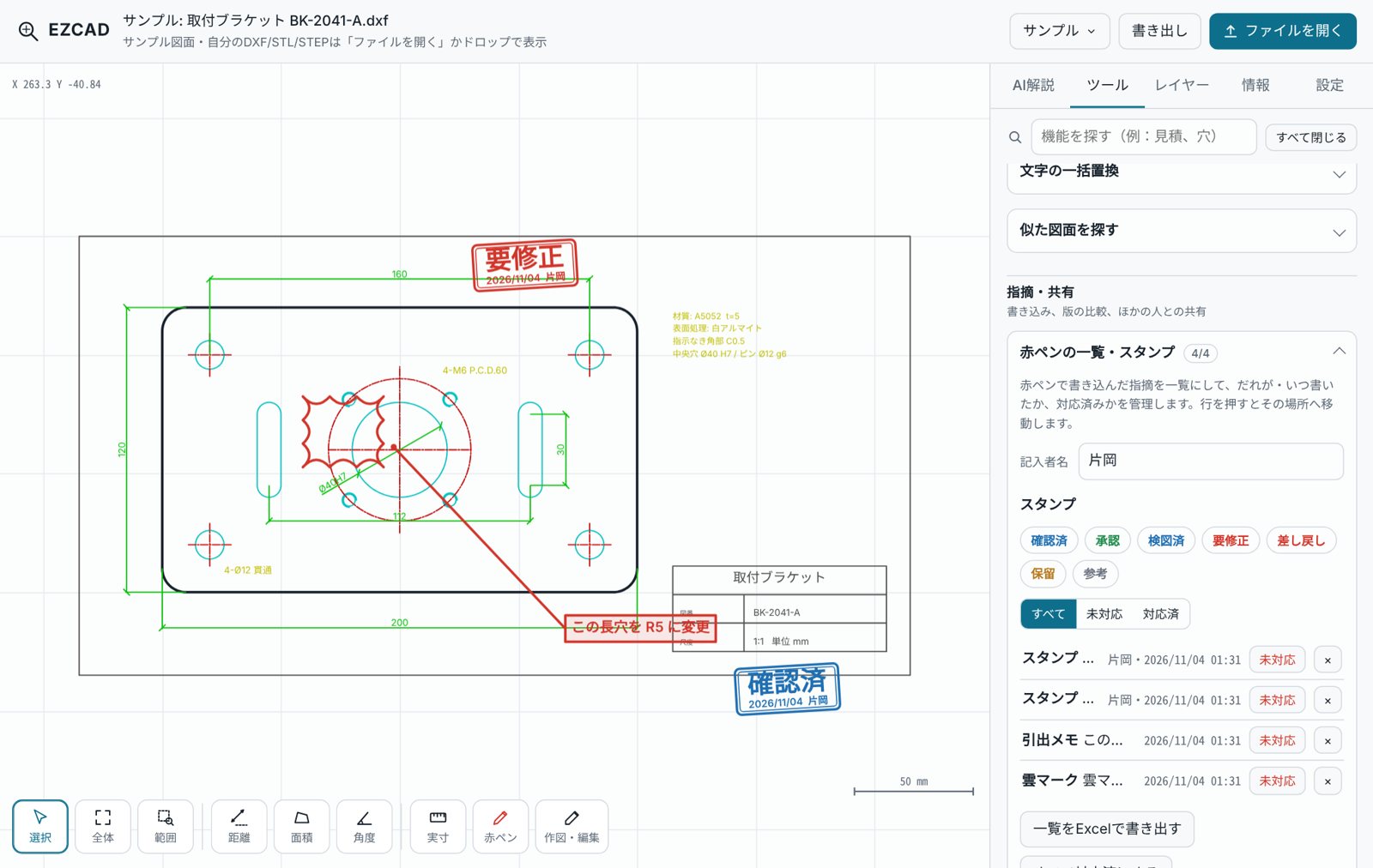
雲マーク、引出メモ、「承認」「要修正」のスタンプを図面に直接書き込めます。書き込みは一覧になり、未対応と対応済みを管理できます。日付と記入者名は自動で入ります。
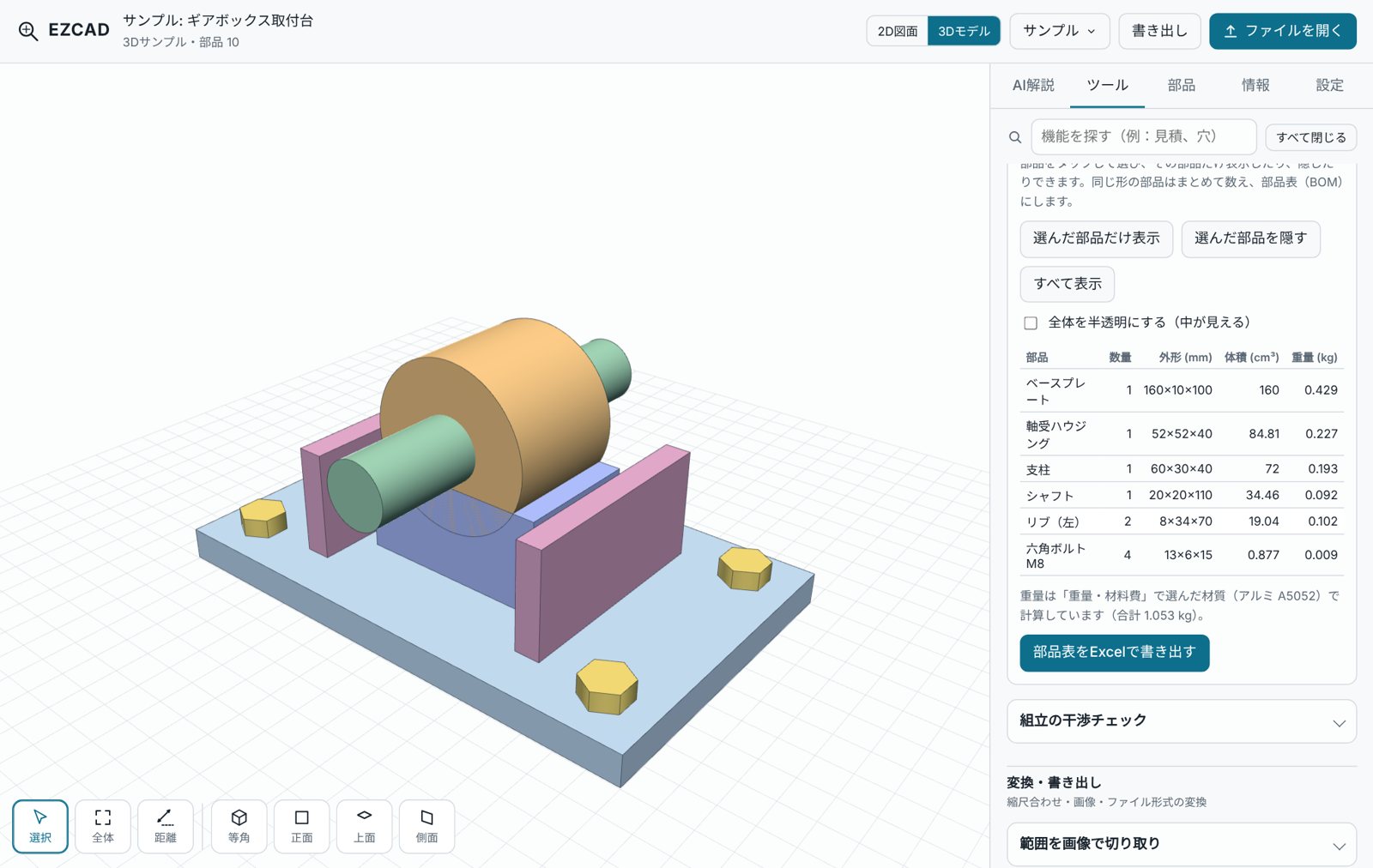
部品だけを表示したり、半透明にして中を見たり、断面で切ったりできます。同じ形の部品をまとめて数えた部品表や、部品どうしの干渉チェックも用意しています。
無料版に期限はありません。見積や書類づくりまで使いたくなったら、有料版のライセンスキーを入れるだけで切り替わります。入れ直しは要りません。
| 機能 | 無料版 | 有料版 |
|---|---|---|
| 開く・見る・測る | ||
| DXF・JWW・DWG・PDF・STEP・STLを開く | ○ | ○ |
| 距離・面積・角度・原寸表示・3D計測 | ○ | ○ |
| 赤ペン・スタンプ・指摘一覧 | ○ | ○ |
| 健康診断・寸法の食い違い・はめあい公差 | ○ | ○ |
| 重量の計算・図面内検索・縮尺合わせ | ○ | ○ |
| PDF・PNGで書き出し・印刷 | ○ 「無料版で出力」と入ります | ○ |
| 見積もる・直す・書類を作る | ||
| 加工見積・G-code・板取り・展開計算 | — | ○ |
| 数量拾い・見積書PDF・過去の実績 | — | ○ |
| 作図・編集(寸法記入・鏡像・オフセット)とDXF保存 | — | ○ |
| 自動修正・文字の一括置換 | — | ○ |
| 自動寸法・穴の座標表・検査成績書・作業指示書 | — | ○ |
| 版の比較・似た図面検索・一括処理・フォルダ監視 | — | ○ |
| DXF・SVG・原寸型紙PDFで書き出し・Excel出力 | — | ○ |
| 部品表・干渉チェック・2D→3D・三面図 | — | ○ |
| AI機能(解説・スケッチから図面・写真で検品) | — | ○ 別途AnthropicのAPIキーが必要 |
購入するとライセンスキーが届きます。EZCADの「設定」タブにキーを貼り付けると、その場で有料版に切り替わります。会社で複数の方が使う場合は、人数分のご購入をお願いします。
図面の読み込みと計算は、すべてお使いのパソコンの中で行います。図面が外部に送られるのは、AI機能を使ったときだけです。
図面を一から描く用途では代わりにはなりません。図面を見る、確かめる、少し直す、そこから見積や書類を作る、という用途のソフトです。設計のメインのCADはそのままで、その周りの仕事を担当します。
有料版を購入すると届くライセンスキーを、EZCADの「設定」タブにある「ライセンス」に貼り付けて「有料版にする」を押すだけです。入れ直しは要らず、書き込みや設定もそのまま使えます。
無償の変換プログラム(LibreDWG)で読み込んでいます。たいていの図面は開けますが、新しい形式や複雑な図面では一部の文字やハッチングが崩れることがあります。大事な図面はDXFでもらうのが確実です。
切断速度や時間単価を御社の値に合わせれば、目安として十分使えます。ただし計算結果は目安です。最終的な金額や加工の判断は、図面と実際の条件で確かめてください。
個人で開発しているソフトのため、Windowsの「PCが保護されました」という画面が出ることがあります。「詳細情報」→「実行」で起動できます。
今のところWindows専用です。
無料版は登録なしで、ダウンロードしてすぐ使えます。